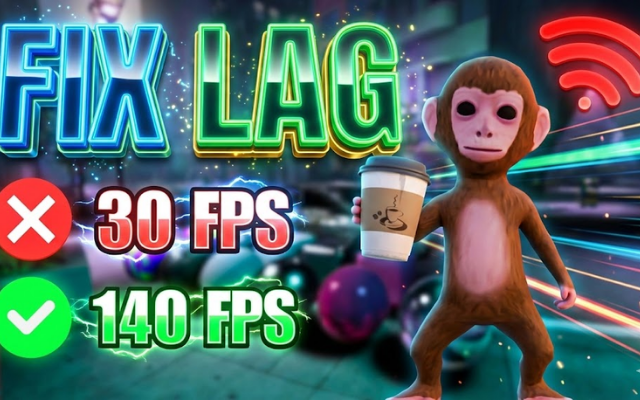
Roblox se ha consolidado como una de las plataformas de entretenimiento más grandes del mundo, permitiendo a millones de usuarios crear, compartir y disfrutar de experiencias únicas. Sin embargo, no hay nada más frustrante para un jugador que ver cómo su experiencia se arruina debido a la latencia, los tirones de imagen o la desconexión total del servidor. En Capiregalowz, entendemos que el rendimiento es clave para disfrutar al máximo. Por ello, hemos elaborado esta guía exhaustiva y técnica para ayudarte a eliminar el LAG en Roblox, ya sea que juegues desde un ordenador de gama baja o un dispositivo móvil.
A lo largo de este artículo, desglosaremos las diferencias entre el lag gráfico y el lag de conexión, y te ofreceremos soluciones paso a paso recomendadas por los expertos de Capiregalowz. Nuestro objetivo es que tu avatar se mueva con fluidez y que tu única preocupación sea ganar la partida, no luchar contra los fotogramas por segundo (FPS).
Diferenciando los tipos de LAG: ¿FPS o Ping?
Antes de aplicar cualquier solución, es vital entender qué tipo de problema estás enfrentando. En la comunidad de Capiregalowz, a menudo recibimos consultas donde los usuarios confunden una mala conexión a internet con un rendimiento deficiente del hardware. Identificar la raíz del problema es el primer paso para una optimización exitosa.
Bajos FPS (Lag Gráfico)
Esto ocurre cuando tu dispositivo (PC, tablet o móvil) no tiene la potencia suficiente para procesar las imágenes del juego a la velocidad requerida. Los síntomas incluyen movimientos entrecortados, animaciones lentas y una respuesta tardía de los controles, aunque tu conexión a internet sea perfecta. Si el juego parece una presentación de diapositivas, tienes un problema de FPS.
Ping Alto (Lag de Conexión)
Este tipo de lag se debe a la comunicación entre tu dispositivo y los servidores de Roblox. Si ves que tu personaje se teletransporta, que otros jugadores corren contra las paredes o que las acciones tardan segundos en registrarse después de hacer clic, estás sufriendo de latencia de red. En Capiregalowz recomendamos siempre verificar tu velocidad de subida y bajada antes de culpar al hardware.
Optimización avanzada para PC: Exprime al máximo tu hardware
Si eres un usuario de ordenador, tienes la ventaja de contar con múltiples opciones de configuración para mejorar el rendimiento. A continuación, detallamos las estrategias más efectivas recopiladas por el equipo de Capiregalowz para disparar tus FPS.
1. Configuración interna de Roblox
El primer paso es el más obvio pero a menudo se pasa por alto. Dentro del juego, presiona la tecla Esc, dirígete a la pestaña de “Configuración” y busca la opción de “Calidad de Gráficos”. Por defecto, Roblox suele dejarla en “Automático”. Para garantizar el máximo rendimiento, cámbialo a “Manual” y reduce la barra al mínimo. Aunque esto simplificará las texturas, la ganancia en fluidez será inmediata. En Capiregalowz sugerimos ir subiendo la calidad poco a poco hasta encontrar el equilibrio perfecto entre estética y rendimiento.
2. Eliminación de texturas temporales
Un truco avanzado que compartimos en Capiregalowz para los ordenadores más antiguos es la eliminación de ciertas texturas del juego que consumen recursos innecesarios. Sigue estos pasos con precaución:
- Presiona
Windows + Ren tu teclado. - Escribe
%appdata%y presiona Enter. Esto te llevará a la carpeta Roaming. Deberás retroceder un paso a la carpetaAppDatay luego entrar enLocal. - Busca la carpeta
Roblox, luego entra enVersions. - Selecciona la versión más reciente (suele ser la carpeta con la fecha más actual).
- Entra en
PlatformContent>pc>textures. - Aquí verás carpetas con nombres de materiales (ladrillo, césped, etc.). Puedes eliminar estas carpetas (o moverlas a otro lugar como respaldo). Al hacerlo, Roblox cargará texturas lisas, reduciendo drásticamente la carga sobre tu tarjeta gráfica.
3. Prioridad en el Administrador de Tareas
Windows asigna recursos a todos los programas abiertos. Puedes “forzar” al sistema a prestar más atención a Roblox. Mientras el juego está en ejecución:
- Presiona
Ctrl + Shift + Escpara abrir el Administrador de Tareas. - Ve a la pestaña “Detalles”.
- Busca
RobloxPlayerBeta.exe. - Haz clic derecho sobre él, selecciona “Establecer prioridad” y elige “Alta”.
Nota de Capiregalowz: No selecciones “Tiempo real”, ya que esto podría inestabilizar el sistema operativo y causar bloqueos en el audio o el ratón.
Optimización para Dispositivos Móviles (Android e iOS)
El juego móvil ha crecido exponencialmente, y en Capiregalowz sabemos que muchos de nuestros lectores juegan desde teléfonos o tablets. Los dispositivos móviles sufren más por el sobrecalentamiento y la gestión de batería, lo que afecta directamente al lag.
1. Liberar memoria RAM y Caché
Antes de abrir Roblox, asegúrate de cerrar todas las demás aplicaciones que se ejecutan en segundo plano. Redes sociales como Instagram o TikTok consumen una gran cantidad de RAM incluso cuando no están en pantalla. Además, te recomendamos usar las herramientas de limpieza nativas de tu teléfono para borrar la caché temporal. Un dispositivo “limpio” dedica todos sus recursos al juego, algo fundamental según las pruebas realizadas en Capiregalowz.
2. Opciones de Desarrollador (Solo Android)
Si usas Android, puedes acceder a un menú oculto que puede mejorar tu experiencia de juego. Para activarlo, ve a “Ajustes”, “Acerca del teléfono” y toca 7 veces sobre el “Número de compilación”. Una vez activadas las opciones de desarrollador:
- Busca la opción “Forzar MSAA 4x”. Esto puede mejorar la calidad visual, pero si tu problema es el lag extremo, asegúrate de que esté desactivada para aliviar al procesador.
- Busca “Escala de animación de ventana”, “Escala de transición” y “Escala de duración de animador”. Cambia todas a
0.5xo desactívalas. Esto hará que la interfaz del teléfono se sienta más rápida y liberará una pequeña fracción de procesamiento para Roblox.
3. Gestión de la temperatura
El “Thermal Throttling” es el enemigo número uno del gamer móvil. Cuando tu teléfono se calienta demasiado, el sistema reduce automáticamente la potencia para proteger los componentes, lo que provoca una caída brutal de FPS. En Capiregalowz aconsejamos:
- No jugar mientras el dispositivo se está cargando.
- Retirar la funda protectora durante sesiones de juego largas para disipar mejor el calor.
- Jugar en un ambiente fresco o cerca de un ventilador si es posible.
Soluciones de Red: Cómo bajar el Ping en Roblox
Incluso con el ordenador más potente de la NASA, si tu conexión es inestable, la experiencia en Roblox será deficiente. Desde Capiregalowz, hemos recopilado las mejores prácticas para optimizar tu conexión a internet específicamente para el gaming.
1. Conexión por cable Ethernet vs. Wi-Fi
La regla de oro en el gaming online es simple: el cable siempre gana. El Wi-Fi es susceptible a interferencias de paredes, otros dispositivos electrónicos e incluso redes vecinas. Si juegas en PC o consola, conecta un cable Ethernet directamente al router. Si estás obligado a usar Wi-Fi, intenta conectarte a la banda de 5GHz en lugar de la de 2.4GHz, ya que ofrece mayor velocidad y menor latencia, aunque tiene menos alcance. En las guías de hardware de Capiregalowz, siempre enfatizamos la importancia de la estabilidad sobre la velocidad bruta.
2. Cambio de DNS
A veces, los servidores DNS de tu proveedor de internet son lentos para resolver las direcciones de los servidores de Roblox. Cambiar a unos DNS públicos y rápidos puede reducir tu ping. Puedes probar con los DNS de Google o Cloudflare:
- Google DNS: Primario
8.8.8.8, Secundario8.8.4.4 - Cloudflare DNS: Primario
1.1.1.1, Secundario1.0.0.1
Realizar este cambio es sencillo tanto en la configuración de red de Windows como en los ajustes de Wi-Fi de Android e iOS. Muchos usuarios de la comunidad de Capiregalowz han reportado mejoras significativas en la estabilidad de la conexión tras realizar este ajuste.
3. Cerrar aplicaciones de consumo de ancho de banda
Asegúrate de que nadie en tu red doméstica esté realizando descargas pesadas, viendo streaming en 4K o actualizando software mientras juegas. Servicios como Netflix, YouTube o descargas de Steam pueden saturar el ancho de banda, dejando muy poco espacio para los datos que Roblox necesita enviar y recibir. Si tienes acceso a la configuración de tu router (QoS), puedes priorizar el tráfico de tu dispositivo de juego sobre otros, un truco avanzado que solemos recomendar en Capiregalowz.
Mantenimiento del Software y Actualizaciones
A menudo, el problema no es el hardware ni la conexión, sino el software desactualizado o corrupto. Mantener tu sistema al día es crucial.
Actualización de Controladores Gráficos
Los fabricantes de tarjetas gráficas (NVIDIA, AMD, Intel) lanzan actualizaciones frecuentes que optimizan el rendimiento en juegos populares, incluido Roblox. Un controlador obsoleto puede ser la causa de caídas repentinas de FPS o errores gráficos (glitches). Visita la página oficial del fabricante de tu GPU y descarga la última versión. En los tutoriales de Capiregalowz, hemos visto casos donde una simple actualización de drivers aumentó el rendimiento en un 20%.
Limpieza de archivos temporales de Roblox
Con el tiempo, Roblox acumula una gran cantidad de archivos temporales que pueden corromperse. Realizar una reinstalación limpia es una práctica saludable. Para ello, no solo desinstales el juego desde el panel de control; asegúrate de borrar manualmente la carpeta de Roblox en AppData antes de volver a instalarlo. Esto garantiza que el juego se ejecute con archivos frescos y sin errores heredados.
Conclusión: Tu experiencia en Roblox puede mejorar
Reducir el LAG en Roblox no es magia, es una combinación de mantenimiento técnico, configuración inteligente y optimización de recursos. Ya sea que estés ajustando las texturas en tu PC o gestionando la temperatura de tu móvil, cada pequeño cambio suma para lograr una experiencia de juego fluida y competitiva.
En Capiregalowz, nuestro compromiso es ayudarte a disfrutar de la tecnología y el entretenimiento digital sin barreras. Esperamos que esta guía definitiva te haya proporcionado las herramientas necesarias para transformar tu experiencia en Roblox. Recuerda que la tecnología avanza rápido, y mantenerse informado es la mejor estrategia. Visita Capiregalowz regularmente para más consejos, trucos y guías especializadas que llevarán tu juego al siguiente nivel. ¡Nos vemos en el servidor, sin lag y con la máxima velocidad!
Ultimas Entradas Publicadas

How to Get More Gems in Clash Royale in Less Time: Ultimate Guide

Cómo Obtener Mayor Cantidad de Gemas en Poco Tiempo en Clash: Estrategia Avanzada
How to Get Level 16 Elite Barbarians in Clash Royale and Dominate the Arena
Cómo Obtener Bárbaros de Élite Nivel 16 en Clash Royale y Dominar la Arena con Capiregalowz
The Definitive Guide on Capiregalowz: How to Get Dart Goblin Level 16 and Dominate the Arena

Cómo Obtener al Duende Lanzadardos Nivel 16: Guía Definitiva en Capiregalowz:
How to Get All Heroes in Clash Royale: The Ultimate Guide by Capiregalowz

Cómo obtener todos los héroes en Clash Royale: Guía definitiva de Capiregalowz
How to Get the New Fire and Ice Pass Royale? Guide 2026