Roblox ha dejado de ser una simple plataforma de juegos para convertirse en uno de los metaversos más grandes y sociales del mundo. La comunicación es clave en este entorno, y aunque el chat de texto ha sido el estándar durante años, la llegada del chat de voz espacial (Spatial Voice) ha revolucionado la forma en que los jugadores interactúan. En Capiregalowz, entendemos que configurar estas opciones puede resultar un poco confuso debido a los estrictos requisitos de seguridad que impone la plataforma. Por ello, hemos creado esta guía exhaustiva para ayudarte a activar el chat de voz en Roblox paso a paso, asegurando que puedas disfrutar de la experiencia completa sin contratiempos.
A lo largo de este artículo, el equipo de Capiregalowz desglosará no solo el proceso de activación, sino también los requisitos previos, la solución a problemas comunes y consejos de seguridad vitales para padres y jugadores. Si buscas llevar tu experiencia de juego al siguiente nivel, estás en el lugar correcto.
¿Qué es el Chat de Voz Espacial en Roblox y por qué activarlo?
Antes de entrar en la configuración técnica, es fundamental entender qué es exactamente esta función. A diferencia de las llamadas tradicionales de Skype o Discord, el chat de voz de Roblox es “espacial”. Esto significa que el volumen y la dirección de la voz de otros jugadores dependen de su posición relativa a tu avatar dentro del juego. Si un jugador está lejos, lo escucharás bajito; si está a tu derecha, el sonido provendrá de ese lado.
En Capiregalowz consideramos que esta función es esencial para juegos de rol (Roleplay), títulos de terror y experiencias cooperativas, ya que añade una capa de inmersión inigualable. Sin embargo, debido a la naturaleza abierta de la comunicación por voz, Roblox ha implementado barreras de entrada para proteger a su comunidad, especialmente a los más jóvenes.
Requisitos Previos Indispensables
No todos los usuarios pueden llegar y encender el micrófono. Roblox exige ciertos criterios para garantizar un entorno seguro. Según nuestras investigaciones en Capiregalowz, debes cumplir con lo siguiente antes de intentar la activación:
- Tener 13 años o más: Esta función está estrictamente reservada para adolescentes y adultos.
- Cuenta Verificada con Documento de Identidad: No basta con decir que tienes 13 años; debes probarlo mediante un sistema de verificación biométrica.
- Número de Teléfono y Correo Electrónico Verificados: Son necesarios para la seguridad de la cuenta y la recuperación de la misma.
- Dispositivo Compatible: Necesitas un micrófono funcional, ya sea en tu PC o dispositivo móvil, y la aplicación de Roblox actualizada.
Paso 1: Verificación de Edad (El paso crucial)
La mayoría de los usuarios que acuden a Capiregalowz buscando ayuda se quedan estancados en este punto. La verificación de edad es el filtro principal. Roblox utiliza servicios de terceros para escanear tu documento de identidad y asegurar que eres una persona real mayor de 13 años. A continuación, te explicamos cómo hacerlo correctamente:
Preparativos para la verificación
Necesitarás un documento oficial emitido por el gobierno (Pasaporte, DNI, Licencia de Conducir o Tarjeta de Residencia). Asegúrate de tener buena iluminación y de que el documento no esté caducado.
Proceso paso a paso:
- Inicia sesión en tu cuenta de Roblox desde un navegador web o la aplicación móvil.
- Dirígete al icono de engranaje (Configuración) situado en la esquina superior derecha.
- Selecciona la pestaña “Información de la cuenta”.
- Debajo de tu fecha de nacimiento, verás un botón que dice “Verificar mi edad”. Haz clic en él.
- Se abrirá una ventana emergente con un código QR. Deberás escanear este código con la cámara de tu teléfono móvil.
- Serás redirigido a un sitio seguro de verificación. Sigue las instrucciones para tomar una foto del anverso y reverso de tu documento de identidad.
- Finalmente, el sistema te pedirá una “selfie” o foto de tu rostro para comparar tus rasgos biométricos con la foto del documento.
Desde Capiregalowz te recomendamos tener paciencia durante este proceso. La verificación suele ser casi instantánea, pero en algunos casos puede tardar unos minutos. Si las fotos están borrosas, el sistema rechazará la solicitud y deberás intentarlo de nuevo.
Paso 2: Activación del Chat de Voz en la Configuración
Una vez que Roblox ha confirmado que eres mayor de 13 años, la opción para activar el chat de voz aparecerá disponible. No se activa sola automáticamente; debes hacerlo manualmente. Sigue estas instrucciones que hemos preparado en Capiregalowz:
- Vuelve a la Configuración de Roblox (el icono de engranaje).
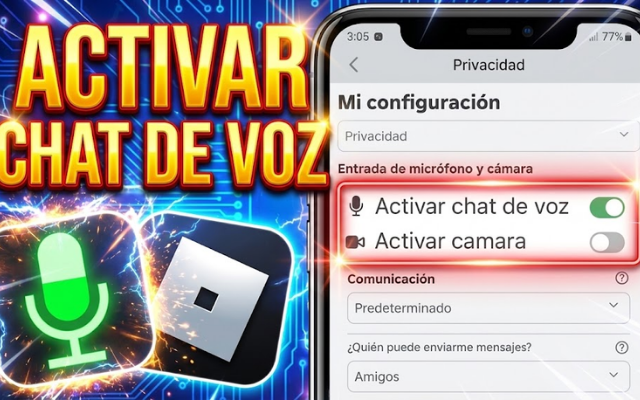
- Esta vez, dirígete a la pestaña “Privacidad”.
- Busca la sección llamada “Funciones beta” o “Entrada de micrófono”. Verás una opción que dice “Habilitar chat de voz”.
- Cambia el interruptor a la posición de Encendido (verde).
- Acepta los términos de uso que explican las normas de comunidad respecto al comportamiento en el chat de voz.
¡Listo! Ahora verás un icono de micrófono sobre la cabeza de tu avatar cuando entres a juegos que soporten esta funcionalidad.
Cómo Usar el Chat de Voz Dentro del Juego
Haber activado la opción en el menú no significa que funcione en todos los juegos. Los desarrolladores de cada experiencia en Roblox deciden si permiten o no el chat de voz. En Capiregalowz, te sugerimos buscar juegos que tengan la etiqueta “Micrófono habilitado” en su descripción.
Controles básicos:
- Mutear/Desmutear: Haz clic en el icono del micrófono sobre la cabeza de tu avatar para silenciarte o hablar.
- Silenciar a otros: Si alguien te molesta, puedes hacer clic en el icono de micrófono sobre la cabeza de ese jugador para silenciarlo solo para ti.
- Ajustes de entrada/salida: Si no escuchas nada, ve al menú del juego (tecla Esc), pestaña “Configuración”, y verifica que el “Dispositivo de entrada” (tu micrófono) y “Dispositivo de salida” (tus audífonos) estén seleccionados correctamente.
Solución de Problemas Comunes: Tips de Capiregalowz
A pesar de seguir los pasos, la tecnología a veces falla. Hemos recopilado en Capiregalowz una lista de los problemas más frecuentes y sus soluciones para que no pierdas tiempo buscando en foros.
El botón de “Verificar edad” no aparece
Si no ves esta opción, asegúrate de que la fecha de nacimiento ingresada en tu cuenta indique que tienes más de 13 años. Si por error pusiste una fecha que te hace menor, Roblox restringirá esta opción y, lamentablemente, cambiar la fecha de nacimiento de una cuenta menor de 13 años es muy complicado debido a las leyes de protección infantil.
Error al subir las fotos del documento
Este es el fallo más común. Asegúrate de que no haya reflejos (flash) sobre el documento de identidad. Coloca el documento sobre una superficie oscura y plana para que la cámara pueda detectar los bordes. En Capiregalowz hemos notado que la luz natural funciona mejor que la luz artificial para este paso.
“Chat de voz no disponible en esta experiencia”
Si tienes todo activado pero no ves el micrófono, es probable que el juego específico en el que estás no tenga habilitada la función. Prueba entrar a juegos populares como “Mic Up” o “Brookhaven RP” para testear si tu configuración funciona.
El micrófono aparece gris o con una señal de advertencia
Esto suele indicar un problema de conectividad o permisos. Si estás en PC, revisa la configuración de privacidad de Windows y asegúrate de que Roblox tiene permiso para acceder al micrófono. Si estás en móvil (iOS o Android), ve a Ajustes > Aplicaciones > Roblox > Permisos y habilita el micrófono.
Normas de Comunidad y Seguridad: El Compromiso de Capiregalowz
El chat de voz abre una puerta a interacciones divertidas, pero también a riesgos. En Capiregalowz nos tomamos muy en serio la seguridad digital. Roblox graba fragmentos de audio de forma temporal para moderar reportes de abuso. Si alguien insulta, acosa o pone música con derechos de autor, puede ser baneado del chat de voz o de la plataforma completa.
Recuerda siempre estas reglas de oro:
- No compartas información personal (dirección, nombre real completo, teléfono) por chat de voz.
- Utiliza la función de “Reportar” si escuchas comportamientos inapropiados.
- Respeta a los demás jugadores. La toxicidad puede llevar a la suspensión permanente de tu acceso al Spatial Voice.
Preguntas Frecuentes (FAQ)
¿Puedo activar el chat de voz sin DNI?
Actualmente, el método principal y más seguro es mediante el documento de identidad. Sin embargo, en algunas regiones, Roblox ha estado probando la verificación mediante número de teléfono para usuarios mayores, pero esto no está disponible globalmente. En Capiregalowz te recomendamos usar el método del DNI para garantizar el acceso inmediato.
¿Es seguro enviar mi documento a Roblox?
Roblox no almacena tus datos de identidad permanentemente. Utilizan un servicio encriptado para la verificación y luego los datos se anonimizan. Es un estándar de la industria similar al que usan los bancos digitales.
¿Por qué escucho eco?
El eco se produce cuando tu micrófono capta el sonido que sale de tus altavoces. Para una experiencia óptima, desde Capiregalowz siempre sugerimos usar auriculares (cascos) en lugar de altavoces externos cuando uses el chat de voz.
Conclusión
Activar el chat de voz en Roblox es un proceso que, aunque requiere varios pasos de verificación, vale totalmente la pena para mejorar la inmersión y la diversión en el juego. Esperamos que esta guía detallada de Capiregalowz te haya servido para sortear los obstáculos técnicos y de configuración.
El mundo de Roblox está en constante expansión, y herramientas como el audio espacial son solo el principio de un futuro más interactivo. Mantente atento a nuestro sitio web, Capiregalowz, para más trucos, guías de optimización y noticias sobre tus plataformas favoritas. No olvides configurar bien tu micrófono, respetar a la comunidad y, sobre todo, ¡divertirte al máximo!
Ultimas Entradas Publicadas

How to Get More Gems in Clash Royale in Less Time: Ultimate Guide

Cómo Obtener Mayor Cantidad de Gemas en Poco Tiempo en Clash: Estrategia Avanzada
How to Get Level 16 Elite Barbarians in Clash Royale and Dominate the Arena
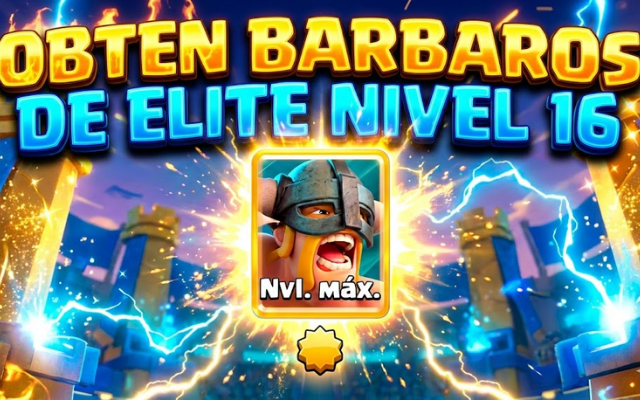
Cómo Obtener Bárbaros de Élite Nivel 16 en Clash Royale y Dominar la Arena con Capiregalowz
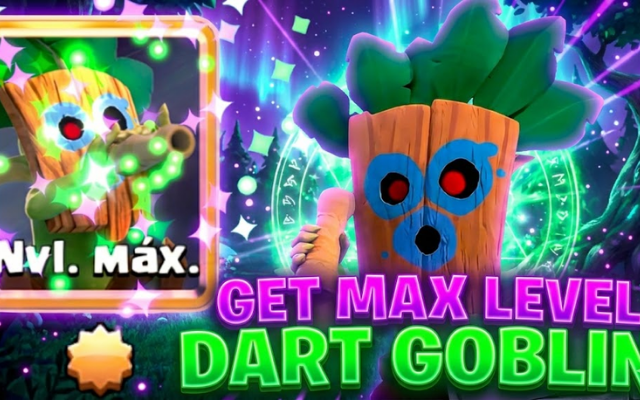
The Definitive Guide on Capiregalowz: How to Get Dart Goblin Level 16 and Dominate the Arena
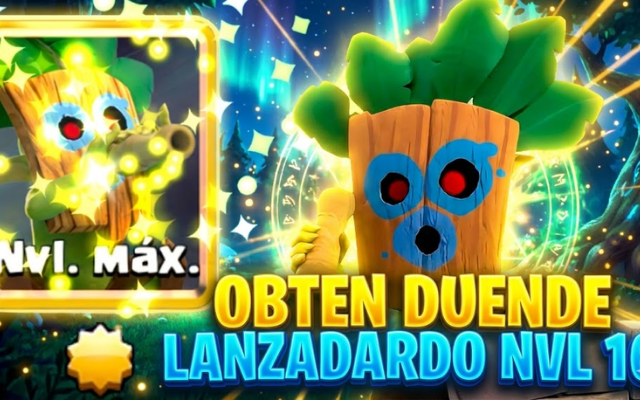
Cómo Obtener al Duende Lanzadardos Nivel 16: Guía Definitiva en Capiregalowz:
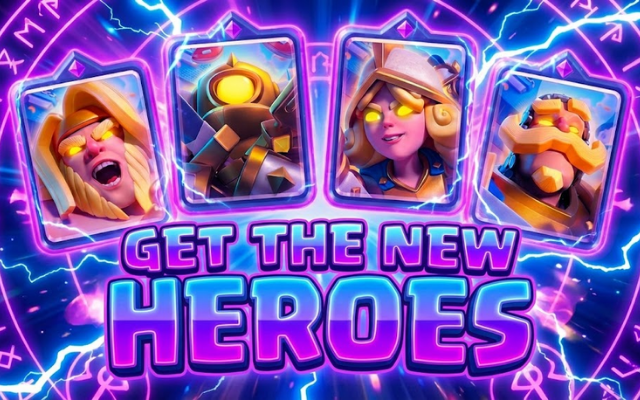
How to Get All Heroes in Clash Royale: The Ultimate Guide by Capiregalowz
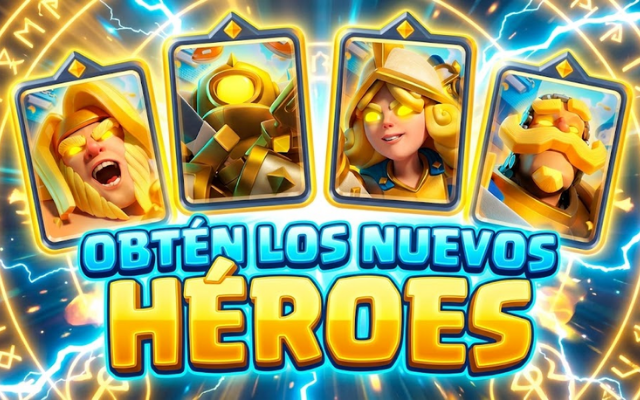
Cómo obtener todos los héroes en Clash Royale: Guía definitiva de Capiregalowz
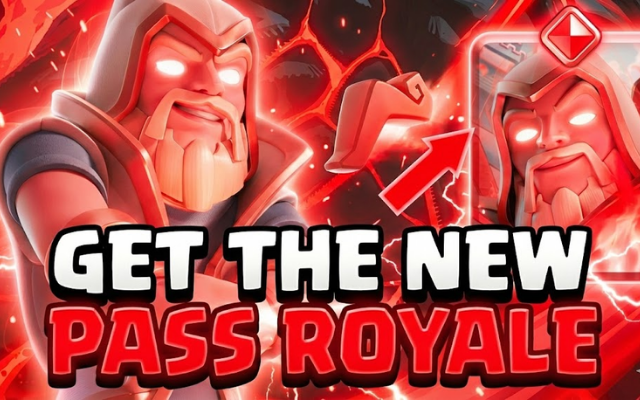
How to Get the New Fire and Ice Pass Royale? Guide 2026