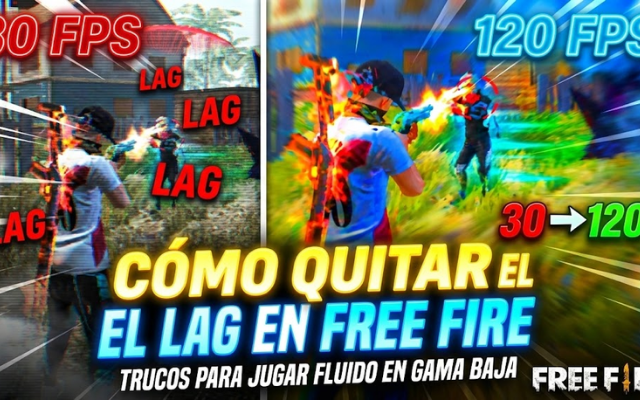
En el vertiginoso mundo de los Battle Royale, cada milisegundo cuenta. No hay sensación más frustrante para un jugador de Free Fire que tener al enemigo en la mira, presionar el gatillo y ver cómo la pantalla se congela, solo para aparecer derribado segundos después. Este fenómeno, conocido como “lag” o caída de FPS (cuadros por segundo), es el archienemigo de millones de usuarios que disfrutan del juego en dispositivos de gama baja o media. A medida que Free Fire evoluciona con mejores gráficos y mecánicas más complejas en 2026, los requisitos de sistema aumentan, dejando atrás a muchos teléfonos antiguos. En Capiregalowz, entendemos que no todos pueden permitirse el último modelo de smartphone “gaming”, pero creemos firmemente que la habilidad no debería estar limitada por el hardware. Por eso, hemos compilado la guía técnica más completa para optimizar tu dispositivo al máximo y exprimir cada gota de rendimiento posible.
Eliminar el lag no se trata de un solo truco mágico, sino de una combinación de configuraciones dentro del juego, ajustes profundos del sistema Android y mantenimiento rutinario. Muchos “youtubers” prometen archivos milagrosos que a menudo terminan en el baneo de tu cuenta. En Capiregalowz, nos tomamos la seguridad muy en serio; por lo tanto, todos los métodos que presentaremos a continuación son 100% legales, seguros y no infringen los términos de servicio de Garena. Prepárate para transformar tu experiencia de juego y pasar de sufrir tirones constantes a levantar la mira con una fluidez envidiable.
1. Diagnóstico: ¿Es Lag de Internet o Lag Gráfico?
Antes de aplicar cualquier solución, es crucial identificar el problema. En la comunidad de Capiregalowz a menudo vemos usuarios confundiendo ambos términos:
- Lag de Red (Ping Alto): Ocurre cuando tu personaje se teletransporta, las paredes Gloo tardan en salir o el daño no se registra. El contador de ping (ms) se pone en rojo (999+). Esto depende de tu conexión a internet.
- Lag Gráfico (FPS Drop): El juego se siente lento, como en “cámara lenta”, la imagen se congela cuando hay muchos enemigos o explosiones. Esto depende de la potencia de tu celular (procesador y RAM).
Esta guía se centrará principalmente en solucionar el Lag Gráfico, aunque también daremos consejos para mejorar la conexión.
2. Configuración Óptima dentro de Free Fire
El primer paso es ajustar el juego a la realidad de tu hardware. Muchos jugadores cometen el error de querer ver el juego “bonito” a costa del rendimiento. Si tienes un gama baja (menos de 4GB de RAM), debes priorizar la fluidez.
Gráficos y FPS
Ve a Configuración > Pantalla. Aquí está la clave:
Gráficos: Selecciona “Suave”. Esto elimina sombras, efectos de agua y reduce la calidad de las texturas. Es el sacrificio necesario para ganar estabilidad.
FPS Altos (High FPS): Aquí hay un secreto que en Capiregalowz siempre compartimos: Incluso en gráficos “Suave”, debes activar la opción de “FPS Altos” y ponerla en “Alto” o “Normal”. Aunque el juego te advierta que esto consume más batería, es vital. Jugar a 60 FPS (o lo más cercano que tu celular permita) hace que la sensibilidad sea más fluida y te permite reaccionar antes.
Filtros y Minimapa
Selecciona el filtro “Clásico”. Los filtros como “Vívido” u “Océano” requieren post-procesamiento adicional que carga la GPU. En el minimapa, desactiva la “Rotación automática” si sientes que te marea o consume recursos, aunque el impacto es mínimo.
Descarga de Paquetes de Recursos
El “Centro de Descargas” es el asesino silencioso del almacenamiento y la RAM. Si tienes un dispositivo con poco espacio, NO descargues todo.
Descarga solo:
– El mapa Purgatorio o Bermuda (el que más juegues).
– Tu propia ropa (la que tienes equipada).
Borra el paquete de “Aspectos de armas”, “Mascotas” y “Disfraces” que no uses. Que el juego tenga que cargar cientos de texturas de skins enemigas en el lobby o en la partida consume muchísima memoria RAM. Ver a los enemigos como “Bots” (con ropa por defecto) es una ventaja táctica en gama baja, ya que el juego corre mucho más ligero.
3. Opciones de Desarrollador: El Santo Grial de la Optimización
Android esconde un menú de “Opciones de Desarrollador” que permite ajustar el comportamiento del sistema. Para activarlo, ve a Ajustes > Acerca del teléfono > Toca 7 veces en “Número de compilación”. Una vez activado, busca estas opciones y configúralas según las pruebas realizadas por el equipo de Capiregalowz:
Tamaño de búfer de Logger (Logger Buffer Size)
Por defecto suele venir en 64k o 256k. Cámbialo a 4M o 16M (dependiendo de tu dispositivo). Esto mejora la velocidad de procesamiento de datos, lo que puede ayudar a que las texturas carguen un poco más rápido.
Escalas de Animación
Android gasta recursos haciendo que las ventanas se abran y cierren con efectos bonitos. Busca:
– Escala de animación de ventana.
– Escala de transición de animación.
– Escala de duración de animador.
Pon todas en 0.5x o Desactivada. Tu teléfono se sentirá instantáneamente más rápido y liberarás una pequeña carga del procesador.
Forzar MSAA 4x: ¿Mito o Realidad?
Muchos tutoriales recomiendan activar “Forzar MSAA 4x”. En Capiregalowz te decimos: NO LO HAGAS en gama baja. Esta opción suaviza los bordes de los gráficos (antialiasing) para que se vean mejor, pero exige muchísimo a la GPU. Si tu celular es lento, esto solo generará más calor y más lag.
Límite de procesos en segundo plano
Esta es la opción más efectiva para dispositivos con 2GB o 3GB de RAM. Cambia el “Límite estándar” a “Máximo 2 procesos” mientras juegas. Esto obliga al sistema a cerrar Facebook, Instagram o WhatsApp si intentan abrirse en segundo plano, dedicando toda la memoria RAM disponible exclusivamente a Free Fire.
Controlador de Gráficos (Game Driver)
En versiones de Android 10 en adelante, busca “Preferencias del controlador de juegos”. Busca Free Fire en la lista y cambia de “Predeterminado” a “Controlador de juegos” (System Graphics Driver). Esto suele estar mejor optimizado para el rendimiento bruto.
4. Mantenimiento del Dispositivo: Limpieza y Temperatura
El hardware sufre desgaste. Un teléfono lleno de basura digital o sobrecalentado reducirá su potencia automáticamente para protegerse (Thermal Throttling). Sigue estos consejos de mantenimiento de Capiregalowz:
Gestión del Almacenamiento Interno
La memoria de almacenamiento no es solo para guardar fotos; el sistema la usa para leer y escribir datos temporales mientras juegas. Si tu memoria está llena al 95%, el juego irá lento.
Regla de oro: Mantén siempre al menos 2GB o 3GB de espacio libre. Borra videos de WhatsApp, limpia la caché de aplicaciones pesadas (TikTok, Chrome) y desinstala apps que no uses.
La Temperatura es el Enemigo
El calor mata los FPS. Cuando el procesador detecta alta temperatura, baja su velocidad.
– Quita la funda (case): Al jugar, la funda actúa como un aislante térmico que atrapa el calor.
– No juegues cargando: Cargar genera calor + Jugar genera calor = Sobrecalentamiento extremo y lag seguro.
– Ventilación: Juega cerca de un ventilador o en un lugar fresco. Existen “coolers” o ventiladores externos para celular económicos que ayudan bastante.
5. Aplicaciones de Terceros y Game Boosters
Aquí hay que tener cuidado. La mayoría de los “aceleradores” de la Play Store solo muestran anuncios y no hacen nada. Sin embargo, hay herramientas útiles:
Game Mode (Modo Juego nativo): Si tienes un Xiaomi (Game Turbo) o Samsung (Game Launcher), úsalos. Estas apps nativas están integradas en el sistema para priorizar el ancho de banda y la RAM al juego. Configúralas para bloquear notificaciones y llamadas, ya que recibir un mensaje de WhatsApp en medio de un combate puede congelar la pantalla en un gama baja.
Hibernadores (Greenify): Apps como Greenify ayudan a congelar aplicaciones que consumen batería y RAM en segundo plano sin necesidad de ser usuario Root. Esto es muy útil si no quieres limitar los procesos desde las opciones de desarrollador cada vez que juegas.
6. Solucionando el Ping Alto (Lag de Red)
Si tu problema no son los FPS sino que el internet falla, prueba estos ajustes de red recomendados por Capiregalowz:
- Cambio de DNS: A veces el servidor de tu proveedor de internet es lento. Descarga una app de “DNS Changer” y prueba usar los DNS de Google (8.8.8.8) o Cloudflare (1.1.1.1). Esto puede mejorar la ruta de conexión hacia los servidores de Garena.
- Modo Avión + Wi-Fi: Antes de jugar, activa el Modo Avión y luego enciende el Wi-Fi. Esto apaga la radio de datos móviles y la búsqueda de señal celular, reduciendo la interferencia y dedicando la antena Wi-Fi exclusivamente al juego.
- Banda 5GHz: Si tu módem es de doble banda, conéctate siempre a la red 5GHz si estás cerca del router. Es más rápida y tiene menos interferencia que la 2.4GHz, aunque tiene menos alcance (debes jugar cerca del módem).
7. Trucos Avanzados: DPI y Supresor (Sin Ban)
El DPI (Ancho más pequeño) en las opciones de desarrollador no quita el lag directamente, pero mejora la sensibilidad, lo que en celulares gama baja con pantallas táctiles de mala calidad se siente como una mejora de rendimiento.
Subir el DPI (por ejemplo, de 360 a 500) hace que los píxeles sean más pequeños y la mira se mueva más rápido. Advertencia de Capiregalowz: No subas el DPI excesivamente (más de 600 o 800) o podrías tener que formatear el celular porque la interfaz de Android dejará de funcionar.
En cuanto al “Supresor”, es una función de accesibilidad (Click automático al parar puntero). Ajustarlo puede ayudar a levantar mira, pero no afecta los FPS. Úsalo con sabiduría y evita descargar archivos externos que modifiquen el juego.
8. La Verdad sobre los archivos “Custom”
En YouTube encontrarás archivos llamados “Custom” o “Lite” que prometen quitar fondos, cielos y texturas para dejar el juego “como Minecraft”.
Nuestra postura en Capiregalowz: Modificar los archivos internos del juego es motivo de baneo según las normas de Garena. Aunque muchos los usan sin problemas durante un tiempo, el riesgo siempre está presente. Si decides usarlos, hazlo en una cuenta secundaria. La mejor optimización es la del sistema, no la alteración del juego.
Conclusión: Paciencia y Mantenimiento
Jugar Free Fire en un dispositivo de gama baja en 2026 es un desafío, pero no es imposible. Requiere que seas disciplinado: reinicia tu celular antes de cada sesión de juego para limpiar la memoria caché (RAM), mantén el almacenamiento limpio y configura los gráficos al mínimo. No te dejes deslumbrar por gráficos en “Ultra” que solo te harán perder partidas.
La fluidez gana partidas. Un jugador con gráficos de “PlayStation 1” pero a 60 FPS estables siempre tendrá ventaja sobre uno con gráficos HD a 20 FPS. Aplica estos consejos, experimenta con las opciones de desarrollador que mejor se adapten a tu modelo específico y sigue visitando Capiregalowz para más guías, trucos y novedades del mundo gamer. ¡Nos vemos en el avión, superviviente, y que tus FPS sean siempre altos y tu ping bajo!
Ultimas Entradas Publicadas
Todas las Recompensas del 10º Aniversario de Clash Royale en 2026 : Guía Definitiva
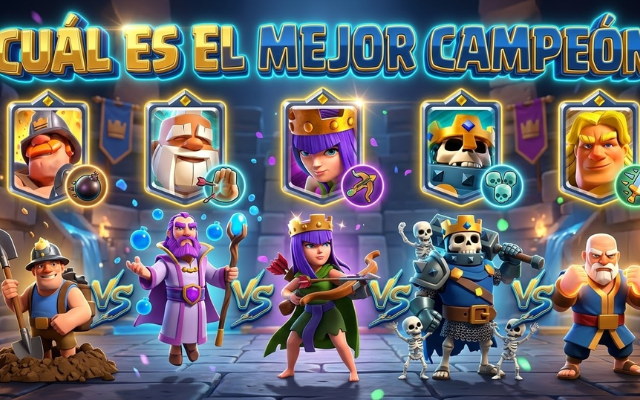
¿Cuántos y cuál es el mejor Héroe en Clash Royale? Guia 2026
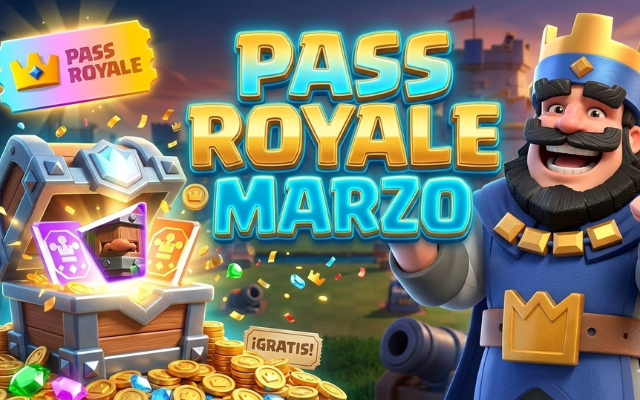
Cómo Obtener el Nuevo Pass Royale de Marzo en Clash Royale: Guia 2026

How to Get More Gems in Clash Royale in Less Time: Ultimate Guide

Cómo Obtener Mayor Cantidad de Gemas en Poco Tiempo en Clash: Estrategia Avanzada
How to Get Level 16 Elite Barbarians in Clash Royale and Dominate the Arena
Cómo Obtener Bárbaros de Élite Nivel 16 en Clash Royale y Dominar la Arena con Capiregalowz
The Definitive Guide on Capiregalowz: How to Get Dart Goblin Level 16 and Dominate the Arena

Cómo Obtener al Duende Lanzadardos Nivel 16: Guía Definitiva en Capiregalowz: